Руководство пользователя · версия 0.6.20

Как работать в СЭД-lite

Система электронного документооборота для работы с локальными папками и документами Windows. Ниже описан обычный рабочий сценарий от первого запуска до подготовки текста.

Перед началом

СЭД-lite работает с вашими локальными файлами. Подключение папки только добавляет путь в базу программы: файлы не копируются, не перемещаются и не удаляются. Ассистент получает данные только после отдельного запроса пользователя.

Шаг 1

Установите и запустите программу

Скачайте установщик Windows со страницы загрузки и запустите его. Это установка для одного пользователя (per-user): программа размещается в профиле текущей учётной записи Windows и не требует прав администратора или установленного Python.

  1. Откройте файл SED-lite-setup-0.6.20.exe.
  2. Дождитесь завершения установки и запустите СЭД-lite ярлыком из меню «Пуск» или с рабочего стола.
  3. При повторном запуске уже открытой программы второе окно не создаётся.
Установка для одного пользователя (per-user): SED-lite устанавливается только в профиль текущей учётной записи Windows. Запрос прав администратора при обычной установке не появляется.
Шаг 2

Создайте рабочую роль

Роль — это отдельный рабочий набор папок и настроек, например «Главный энергетик», «Юридическая служба» или «Производственный контроль».

  1. В левой панели нажмите «Создать рабочую роль…».
  2. Введите понятное название и подтвердите.
  3. Выберите роль в верхнем поле, чтобы увидеть её разделы.

Переключение роли меняет только рабочий контекст программы, а не файлы на диске.

Шаг 3

Подключите папки и соберите дерево разделов

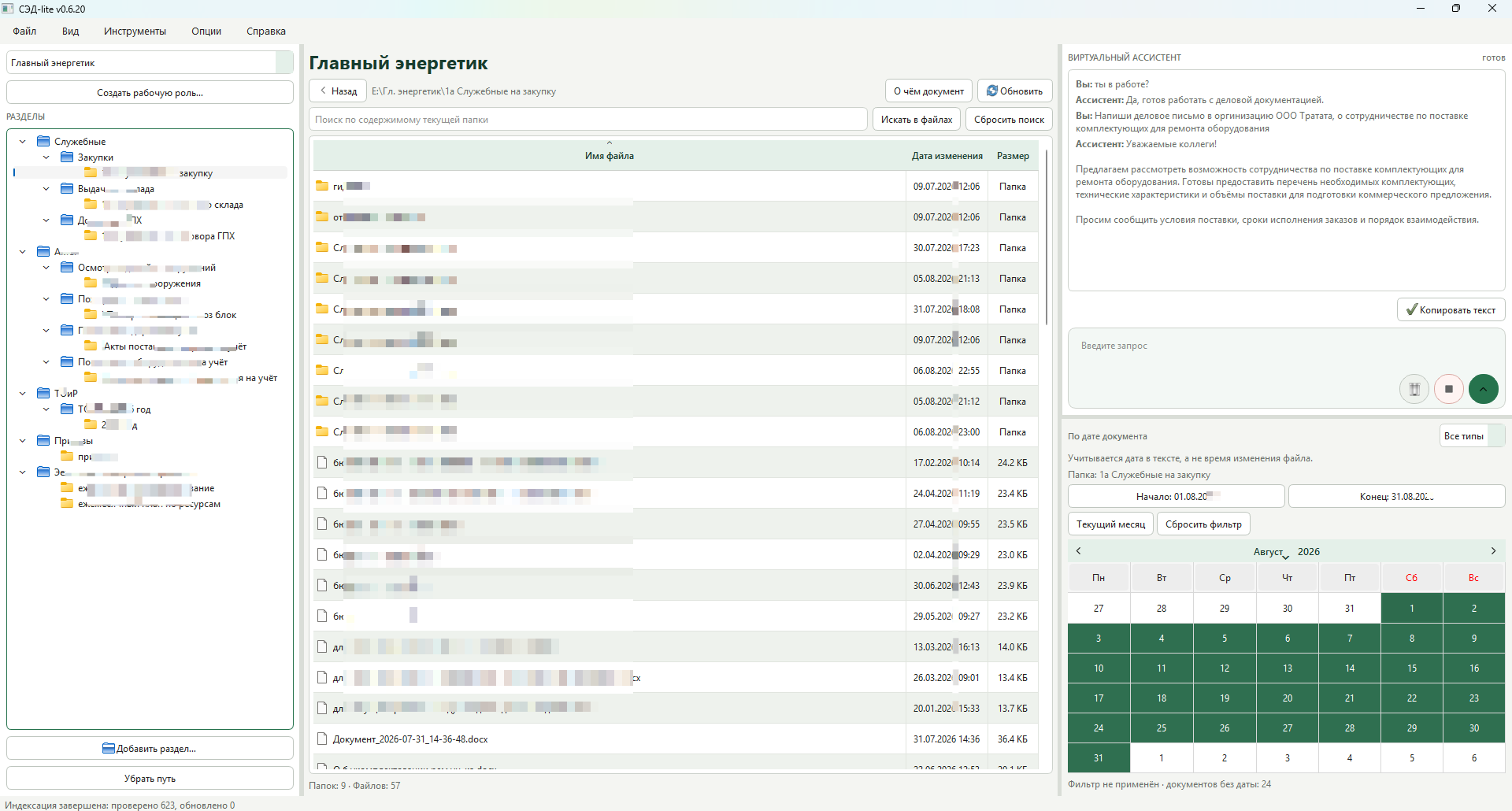
Под заголовком «РАЗДЕЛЫ» отображается единое дерево: категории являются виртуальными, а листья — настоящими локальными папками. Название папки в дереве берётся из Windows.

  1. Нажмите «Добавить раздел…» и выберите «Подключить существующую папку…».
  2. СЭД-lite подключает только существующие локальные папки. Новые папки программа не создаёт.
  3. Для категории выберите «Создать группу разделов…» или используйте контекстное меню узла.
  4. Перетаскивайте категории и папки мышью, чтобы изменить порядок или принадлежность.
  5. Кнопка «Убрать путь» удаляет связь из программы, но оставляет папку и документы на диске.
Важно: переименовать настоящую папку из СЭД-lite нельзя. После переименования в Проводнике нажмите «Обновить».
Главное окно СЭД-lite в роли Главный энергетик с разделами, документами, Ассистентом и календарём
Главное окно: слева роль и дерево разделов, в центре документы, справа Ассистент и календарь.

Шаг 4

Работайте с документами в центральной таблице

При выборе физической папки в центре показываются подпапки и файлы форматов DOC, DOCX, XLSX и PDF. Имя, дата изменения и размер находятся в отдельных столбцах.

  • Двойной щелчок по папке входит в неё; «Назад» возвращает на уровень выше.
  • Двойной щелчок по документу открывает его стандартной программой Windows.
  • Клик по заголовку столбца сортирует таблицу. Абсолютный путь хранится скрыто, поэтому сортировка не ломает открытие.
  • «Обновить» перечитывает текущую папку и запускает фоновую проверку индекса.

Шаг 6

Сортируйте документы по дате реального написания

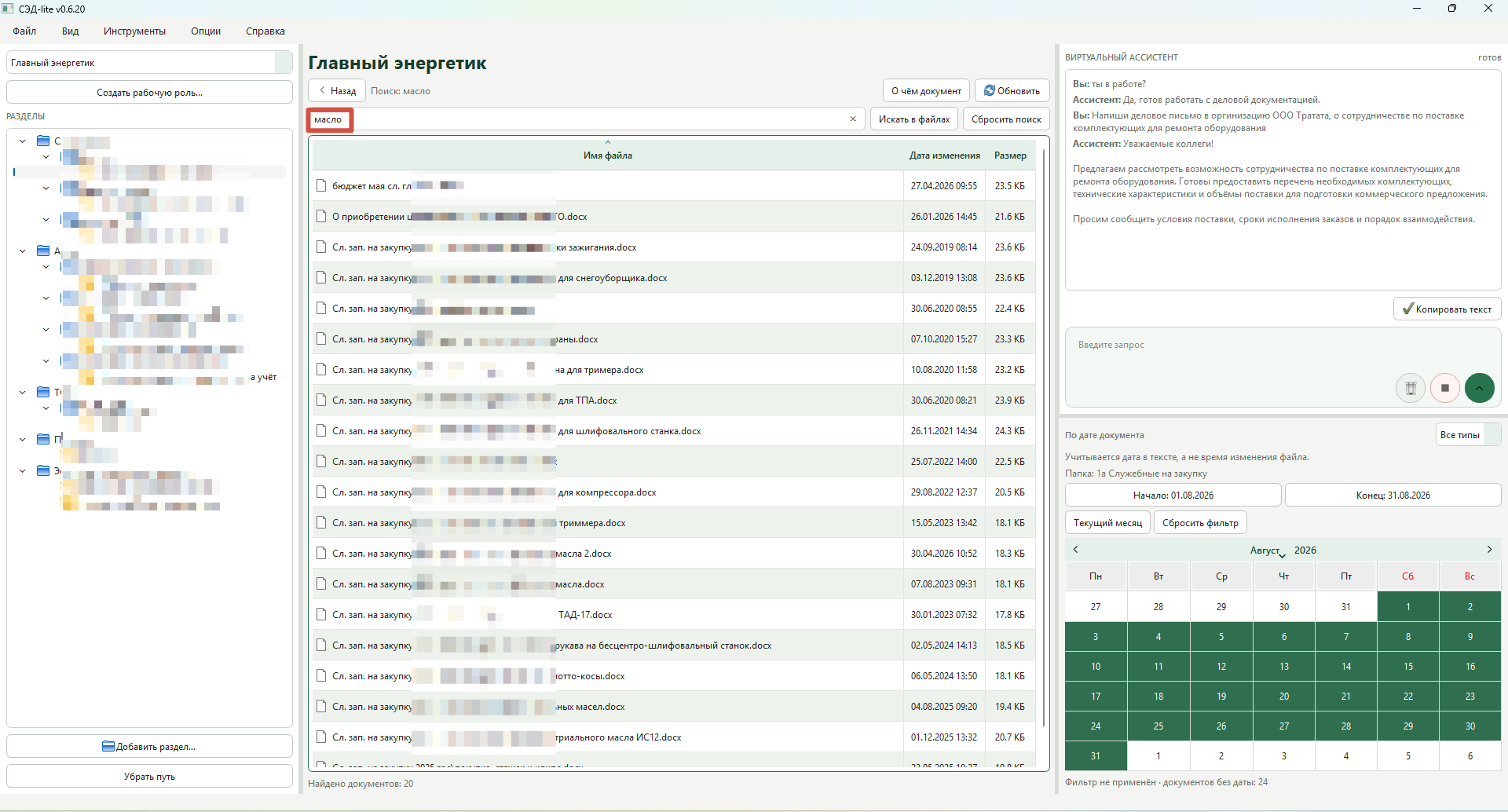
В правой нижней панели календарь использует дату, найденную внутри текста документа, а не дату изменения файла в Windows. Найденные документы выводятся в центральной таблице.

  1. Выберите открытую папку и нажмите «Начало», затем день в календаре.
  2. Нажмите «Конец» и выберите последний день периода.
  3. При необходимости выберите тип: Word, DOC, Excel или PDF.
  4. «Текущий месяц» задаёт готовый период, «Сбросить фильтр» возвращает обычный список.
Сортировка документов по датам написания, указанным внутри документов
Кнопки «Начало» и «Конец» показывают выбранные даты, а результаты появляются в средней таблице.

Шаг 7 · необязательно

Подключите Ассистента через «Опции»

Локальные папки, просмотр, календарь и обычный поиск работают без подключения. Для подготовки текста заполните все три поля в «Опции → Настройки → Ассистент».

  • API-ключ — личный ключ пользователя, не общий ключ программы.
  • Endpoint — адрес вида https://host/v1 или полный адрес /chat/completions.
  • Модель — точное имя модели на выбранном endpoint.

«Проверить соединение» выполняет короткую проверку в фоне. Сохранение возможно и без неё, если поля заполнены корректно.

Конфиденциальность: API-ключ хранится в Windows Credential Manager. В JSON, SQLite, ссылках и диагностике ключ не записывается.
Вкладка Ассистент в настройках СЭД-lite с замаскированными параметрами подключения
Вкладка подключения Ассистента. На опубликованном изображении ключ, endpoint и модель скрыты.

Шаг 8

Подготовьте служебную записку, письмо или акт

Откройте конкретную папку, где хранятся похожие документы, и напишите запрос в чате. Ассистент использует до четырёх последних образцов именно этой открытой папки.

Примеры запросов
Напиши служебную записку на закупку веника.
Составь письмо контрагенту о переносе срока поставки.
Сделай акт осеннего осмотра на 2027 год.
  • Для акта программа уточняет объект, дату и фактические результаты, если их не хватает.
  • Для служебных и писем формируется только основной текст: подписи, строки «Кому/От кого» и пустые шапки не добавляются без прямого запроса.
  • Нажатие Enter отправляет запрос. Shift+Enter добавляет новую строку.
  • Кнопка «Копировать текст» копирует ответ или выделенный фрагмент без истории чата; затем текст можно вставить в Word или Excel.
Пример готового текста Ассистента в правой панели
Ответ Ассистента можно проверить, скопировать и затем сохранить в нужном формате.

Шаг 9

Проверьте обновления

СЭД-lite проверяет публичный канал сборок не чаще одного раза в сутки. Проверить вручную можно через «Справка → Проверить обновления…».

  1. Откройте уведомление о новой версии и изучите список изменений.
  2. Нажмите «Скачать обновление» и дождитесь проверки SHA-256.
  3. После успешной проверки запустите установщик и закройте текущую программу.
Сохраняются: база, подключённые папки, настройки и ключ в Credential Manager. Тихой установки нет.

Шаг 10

Если что-то не работает

Папка не виднаПроверьте, что диск подключён, затем нажмите «Обновить». Если путь изменился, подключите папку заново.
Поиск ничего не нашёлЗапустите переиндексацию клавишей F9. Сканированные PDF требуют Tesseract OCR с языком rus.
Ассистент отключёнВ «Опции → Настройки → Ассистент» должны быть заполнены API-ключ, endpoint и модель.
Не открывается документПроверьте, что файл существует и для его формата установлена стандартная программа Windows.

Для безопасной диагностики откройте «Справка → Диагностика системы». API-ключ и содержимое документов туда не попадают.

Короткий рабочий маршрут

Выберите роль → откройте папку → найдите документ или задайте период → при необходимости попросите Ассистента подготовить основной текст → скопируйте его в Word или Excel.